
توسعه بینهایت | Infinix Development

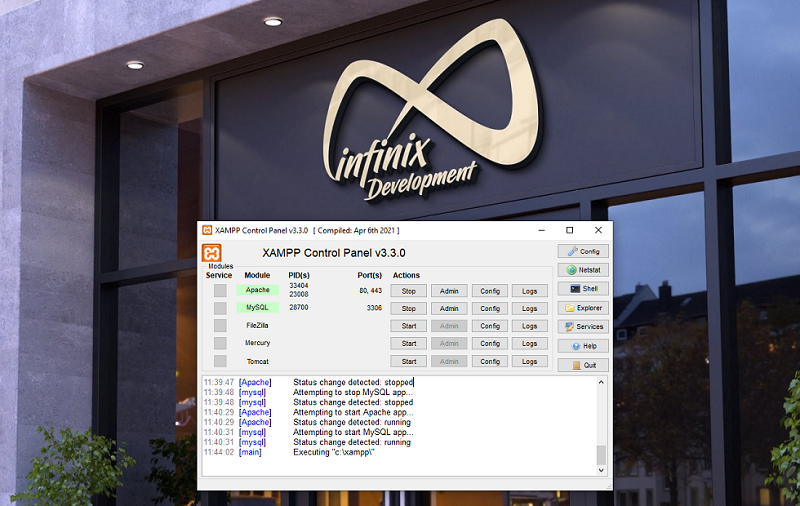
در این مقاله به بررسی خطاهای احتمالی برنامه XAMPP می پردازیم. نرم افزار XAMPP یک سرور مجازی برای ساختن لوکال هاست بر روی کامپیوتر است. این نرم افزار برای سیستم عامل های ویندوز، لینوکس و مکینتاش نسخه های مختلفی دارد که می توانید از وبسایت زیر آن را دانلود نمایید. این نرم افزار بستر یک هاستینگ را برای شما شبیه سازی خواهد کرد و می توانید کارهایتان را پیش از انلاین کردن، به صورت افلاین تست و عیب یابی کنید.
دلیل اینکه برنامه XAMPP خطاهایی از قبیل پورت (Port) را می دهد این است که نرم افزار دیگری بر روی کامپیوتر شما از پورت ۸۰ یا ۴۴۳ که Apache و MySQL برای اجرا نیاز دارند، استفاده می کند و این پورت اشغال است. اگر از Windows ۱۰ استفاده می کنید، سرویس World Wide Web Publishing Service از پورت ۸۰ استفاده می کند. این نرم افزار، که برای بخش IIS ویندوز سرور است، به صورت پیش فرض بر روی ویندوز نصب است و در صورتی که از آن استفاده نمی کنید می توانید به آسانی آن را متوقف کنید یا در کل آن را حذف کنید!
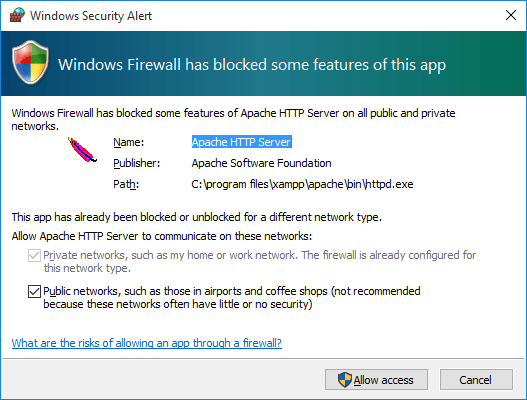
پورت ۸۰ و ۴۳۳ می بایست هم اکنون بر روی کامیپوتر شما باز باشد. شایان ذکر است که در این مرحله اگر به هنگام نصب یا استفاده از XAMPP خطای امنیتی یا فایروال دریافت کردید، مطمئن شوید که تیک گزینه “Private networks, such as home or work network” را زده اید و سپس بر روی “Allow Access” کلیک کنید. این کار بسیار مهم است. اگر دسترسی لازم را ندهید، XAMPP کار نخواهد کرد.
مشابه رفع خطای پورت آپاچی در اجرای زمپ، ممکن است برای اجرای MySQL هم به مشکل بر بخوریم. پایگاه داده در زمپ از پورت ۳۳۰۶ به صورت پیشفرض استفاده میکند. خیلی کم پیش میآید که نرمافزار دیگری از این پورت استفاده کند مگر سایر برنامههای مدیریت دیتابیس را نصب کرده باشید. در هر حال اگر با خطایی به شکل زیر مواجه شدید، باید برنامهای که باعث تداخل میشود را ببندید و یا پورت MySQL در زمپ را تغییر دهید.
گاهی اوقات پس از نصب زمپ، در اجرای اول با خطای Access Denied برای xampp-control.ini مواجه میشویم. برای رفع این مشکل میتوانید XAMPP Control Panel را به صورت Run As Administrator اجرا کنید. فقط کافی است روی آیکون زمپ کلیک راست کرده و این گزینه را انتخاب کنید. برای اینکه در هر بار اجرای زمپ نیاز به کلیک راست کردن نباشد، وارد مسیر نصب شوید. روی آیکون xampp-control.exe کلیک راست کرده و گزینه آخر (Properties) را انتخاب کنید. در صفحه باز شده، از تب Compatibility تیک Run This Program As An Administrator را فعال کنید.
اگر این مشکل برای زمپ وجود داشته باشد، وقتی روی دکمه Start ماژول Apache کلیک میکنید، آپاچی شروع به کار نمیکند! در این لحظه معمولاً خطای زیر در Log کنسول زمپ نمایش داده میشود.
Problem detected!Port 80 in use by X with PIDApache will not start without the configured ports free!Error: Apache shutdown unexpectedly.This may be due to a blocked port, missing dependencies.improper privileges, a crash, or a shutdown by another method
اولین راهکار این است که نرمافزاری که در حال استفاده از پورت ۸۰ است را غیرفعال کرده یا تنظیمات آن را تغییر دهیم. اگر خطایی مشابه اولی دریافت میکنید در خط دوم، نرمافزاری که موجب اختلال شده است را اعلام کرده است. برای رفع خطای زمپ باید آن نرمافزار را ببندید یا پورت پیشفرض آن را تغییر دهید. از آنجا که تنظیمات هر نرمافزار متفاوت است، یافتن چگونگی انجام این کار را به خودتان واگذار میکنم.
در این حالت پورت پیشفرض آپاچی در زمپ که ۸۰ است را به یک مقدار دلخواه دیگر تغییر میدهیم. این مقدار را ۸۰۰۰ قرار دهید. ممکن است خطایی که دریافت کنید مربوط به پورت https یعنی ۴۴۳ در اجرای وب سرور آپاچی توسط زمپ باشد. در اینصورت باید پورت ۴۴۳ را به مقداری دیگر (مثلاً ۴۴۳۰) تغییر دهیم.